Appearance
移动端适配
[案例层] 这一篇聚合移动端适配的整条主线:怎么选型、
rem两种流派与手淘演进、张鑫旭的动态根字号最佳实践、纯vw活动页、Vue 工程接线,以及移动端专属的坑。底层单位概念见单位与等比还原;本篇假设你已了解像素 / DPR / 三视口 /meta viewport,这些移动端背景概念见像素与视口。触摸事件、点击穿透、真机调试不属于适配,在client_mobile。
三类适配方案
移动端适配本质就三套思路,先建立全局认知,再按页面性质对号入座(见下方选型):
| 方案类型 | 怎么做 | 适用 | 本页详解 |
|---|---|---|---|
rem 系 | JS 按屏宽动态设根字号,样式用 rem 等比缩放 | 已有 REM 体系的旧 H5;理解适配演进绕不开 | rem 适配 |
vw 系 | 用 vw 直接表达尺寸、零 JS,分「vw + calc 动态根字号」与「纯 vw」两支 | 动态根字号是新项目首选;纯 vw 适合活动页 | 动态根字号 · 纯 vw |
| 响应式系 | 流式 + Flex / Grid + 少量媒体查询断点,布局系统优先 | 常规业务 H5、内容型,一套页面要兼顾到 PC | 通用响应式方案 |
一句话抓住区别:rem / vw 是「等比缩放」(整体还原设计稿比例),响应式是「布局重排」(按宽度换布局)。现代项目常以响应式打底,再对需要精确还原的区块叠加 vw。
如何选型
移动端不是只有一种适配方式,先按页面性质选:
| 页面性质 | 方案 | 说明 |
|---|---|---|
| 常规业务 H5(内容型、长期维护) | 通用响应式方案(流式 + Flex/Grid + 少量断点) | 不必强求等比,布局系统优先 |
| 一套页面手机到 PC 都不乱、重阅读体验 | 动态根字号(rem + vw + calc) | 张鑫旭 7.3 最佳实践,下文重点 |
| 强视觉还原的活动页 / 海报(短期) | 纯 vw(配 postcss-px-to-viewport 工程化) | 1:1 复刻设计稿,改版成本高 |
| 已有 REM 体系的旧 H5 | rem 动态根字号(flexible.js 或 ÷100 脚本) | 维护期方案,新项目优先上面两种 |
国内设计师常以 iPhone 6 为基准,交付 750 * 1334 设计稿。基础视口(细节见像素与视口):
html
<meta name="viewport" content="width=device-width, initial-scale=1, viewport-fit=cover" />rem 适配:两种流派与手淘演进
背景:为什么用 rem 而不是百分比
rem 始终相对根元素 <html> 的 font-size 计算,参考物唯一;而百分比里 width、padding、margin 各自的参考物不同,混用容易算错,不利于整页等比。
原理
写样式时统一用 rem,再用 JS 按设备宽度动态设置根字号,让 1rem 始终等于“设计稿的某等份”,于是任意宽度的设备都按同一比例还原设计稿。系数怎么取,分两个流派。
几条 rem 布局思想:
- 元素宽度尽量别写死,交给
rem等比;小图标这类可给固定值。 - 高度可按设计稿固定,设计稿多大就多大。
- 固定值统一用
rem:先定好px与rem的换算基准,再把量到的px折成rem。 - 对像素敏感的地方(
1px描边、多元素求和对齐)直接用px,不要无脑全rem。
方案一:设计值 ÷ 100(淘宝、百度)
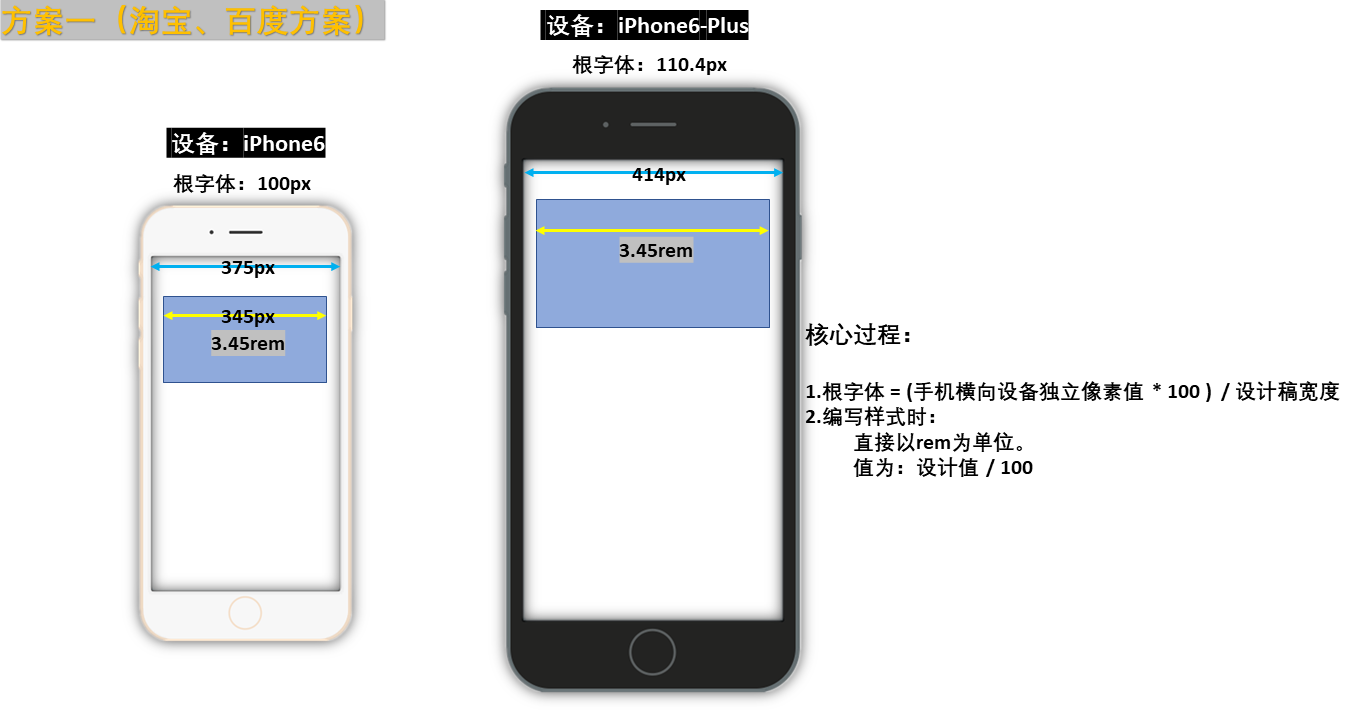
做法:
① 设完美视口;
② JS 设根字号 = `设备横向独立像素 × 100 / 设计稿宽`;
③ 样式里以 `rem` 为单位,值 = `设计值 / 100`;
④ 监听 `resize` 实时适配。
这里的 100 不是数学必需项,而是人为约定的开发刻度:让设计稿 100px 对应 1rem,176px 写成 1.76rem。这样数值更接近常规 CSS 书写习惯,比直接写 176rem 更容易阅读和维护。 是为了把设计稿尺寸压到更容易书写的 rem 数值。
js
function adapter() {
  const dip = document.documentElement.clientWidth;
  const rootFontSize = (dip * 100) / 375; // 375 为设计稿宽
  document.documentElement.style.fontSize = rootFontSize + "px";
}

adapter();
window.addEventListener("resize", adapter);

// 传统方式
window.addEventListener("resize", () => {
  console.log(window.innerWidth, window.devicePixelRatio);
});

// 更精确的视觉视口(推荐移动端,能捕捉缩放和软键盘)
window.visualViewport?.addEventListener("resize", () => {
  console.log(window.visualViewport.width);
});方案解释:
同一元素在设计稿和真机上占的比例相等,设元素设计值为 D、真机算出的 CSS 宽为 x、设备独立像素宽为 dip,
txt
D / 设计稿宽 = x / dip            (同比例)
两边乘 100: (dip × 100) / 设计稿宽 = (x × 100) / D
令 1rem = (dip × 100) / 设计稿宽 = 根字号
⟹ x = (D / 100) × 1rem两边同时乘以 100:
规定
所以:
所以样式里直接写 设计值 / 100 的 rem。用 Less 把除法藏进变量更直观:
less
@font: 100rem;
* {
  margin: 0;
  padding: 0;
}
#demo {
  width: 690 / @font; // 设计值 690 → 6.9rem
  height: 300 / @font;
  // border: 1px solid #000;   不参与适配:恒为 1px
  border: 0.01rem solid #000; // 参与适配:随屏幕有大有小(1/100)
}
方案一实例
方案二:设计值 ÷ (设计稿宽 / 10)(搜狐、唯品会)
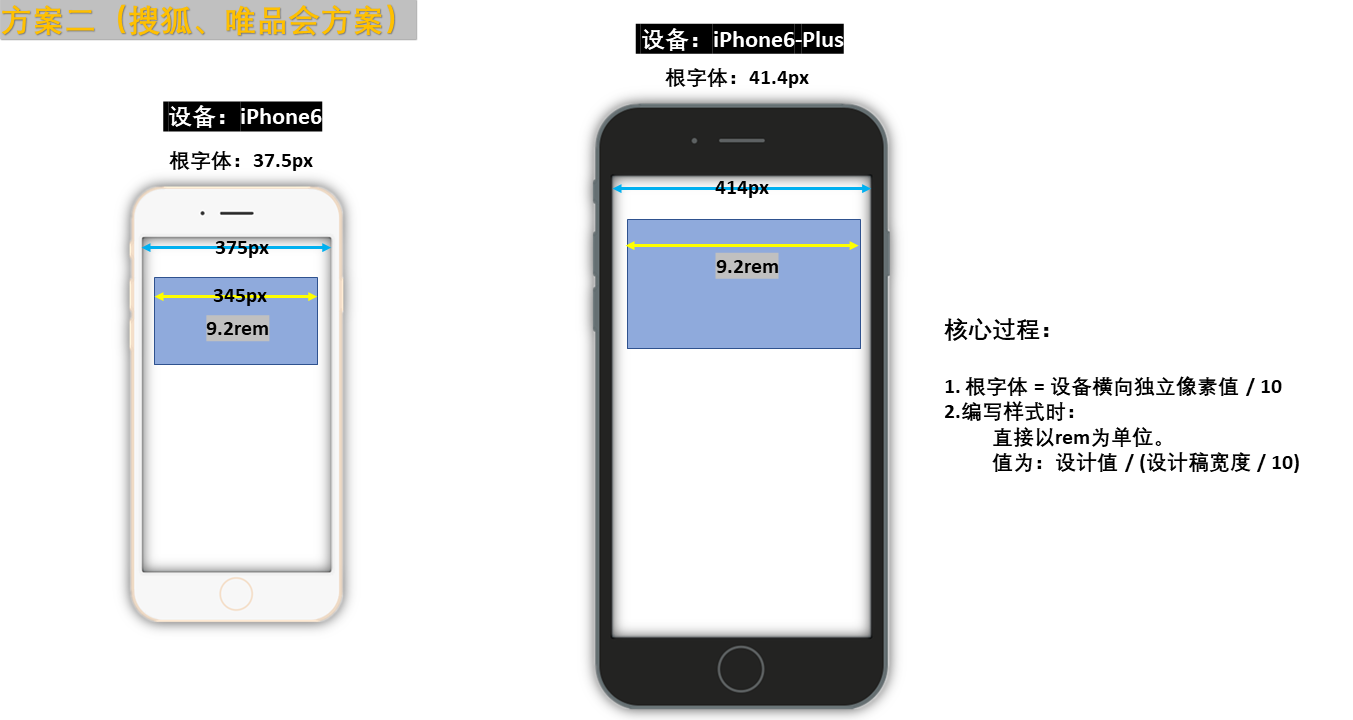
做法:
① 设完美视口;
② JS 设根字号 = `设备横向独立像素 / 10`;
③ 样式里值 = `设计值 / (设计稿宽 / 10)`;
④ 监听 `resize`。
这里的 10 同样是人为约定的开发刻度:把当前设备宽度分成 10 份,750 设计稿下 1rem 正好等于 75px。它延续了 flexible.js 的工程习惯,也方便日后和 vw 的 10 等份思路对应。 是为了把屏幕拆成固定等份,形成统一的换算基准。
把屏宽分成 10 份,750 稿则 1rem = 75px:
js
function adapter() {
  const rem = document.documentElement.clientWidth / 10;
  document.documentElement.style.fontSize = rem + "px";
}
adapter();
window.addEventListener("resize", adapter);
txt
视觉稿 176 * 176 的元素 → 176 / 75 = 2.346667rem方案解释
方案二的核心是:不再让 1rem 依赖设计稿宽,而是固定把当前设备宽度分成 10 份。
设元素设计值为 D、设计稿宽为 W、设备独立像素宽为 dip、真机算出的 CSS 宽为 x:
txt
D / W = x / dip                    (同比例)
根字号 = 1rem = dip / 10
⟹ dip = 10rem
⟹ x = (D / W) × dip
⟹ x = (D / W) × 10rem
⟹ x = D / (W / 10) × 1rem
所以样式里写:
txt
rem 值 = 设计值 / (设计稿宽 / 10)如果设计稿宽是 750,那么:
txt
设计稿宽 / 10 = 750 / 10 = 75
176px 设计值 = 176 / 75 rem = 2.346667rem
对应公式是:
规定:
所以:
用 Less 把 设计稿宽 / 10 抽成变量:
less
@designWidth: 750;
@remBase: (@designWidth / 10);

.box {
  width: (176 / @remBase) * 1rem;
  height: (176 / @remBase) * 1rem;
}
方案一和方案二的本质一样,都是保持元素在设计稿和设备上的比例一致;区别只是:
| 方案 | 根字号 | 样式换算 |
|---|---|---|
| 方案一 | dip × 100 / 设计稿宽 | 设计值 / 100 rem |
| 方案二 | dip / 10 | 设计值 / (设计稿宽 / 10) rem |
实例-手淘 flexible.js 与向 VW 演进
手淘 flexible.js 是“分 10 份”流派的工业级实现。它把 750 稿分成 100 等份,每份记作 1a(1a = 7.5px),约定 1rem = 10a = 75px——分这么细是为了日后能平滑地从 rem 过渡到 vw。除了按屏宽设根字号,它还按 dpr 设 body 字号、并探测 0.5px 支持:
js
(function flexible(window, document) {
  const docEl = document.documentElement;
  const dpr = window.devicePixelRatio || 1;

  // 1. 按 dpr 设 body 字号,缓解高清屏字体发虚
  function setBodyFontSize() {
    if (document.body) {
      document.body.style.fontSize = 12 * dpr + "px";
    } else {
      document.addEventListener("DOMContentLoaded", setBodyFontSize);
    }
  }
  setBodyFontSize();

  // 2. 1rem = clientWidth / 10
  function setRemUnit() {
    const rem = docEl.clientWidth / 10;
    docEl.style.fontSize = rem + "px";
  }
  setRemUnit();
  window.addEventListener("resize", setRemUnit);
  window.addEventListener("pageshow", function (e) {
    if (e.persisted) setRemUnit(); // 从 bfcache 恢复也要重算
  });

  // 3. 探测是否支持 0.5px,支持就给 <html> 加 .hairlines
  if (dpr >= 2) {
    const fakeBody = document.createElement("body");
    const testEl = document.createElement("div");
    testEl.style.border = ".5px solid transparent";
    fakeBody.appendChild(testEl);
    docEl.appendChild(fakeBody);
    if (testEl.offsetHeight === 1) docEl.classList.add("hairlines");
    docEl.removeChild(fakeBody);
  }
})(window, document);
配合这个类,支持的设备用真 0.5px 边框,其余回退 1px:
css
.hairlines .cell {
  border-width: 0.5px;
}
.cell {
  border-width: 1px;
}
2018 年手淘把 REM 适配切换到 VW 适配:工程里把 px → rem 改成 px → vw,去掉 lib-flexible,用 px2vw 替换 px2rem。原因就是下面的硬伤——纯 JS 维护根字号是额外负担,而 vw 不需要 JS。
REM / VW 各自的硬伤:
rem:根字号要靠 JS 维护(CSS 与 JS 耦合,且设根字号的脚本必须先于样式执行);纯等比下大屏会被无限放大,京东这类站点要额外在大屏两侧留白收口。vw:一旦给页面设了max-width居中(大屏不再全宽),vw仍按视口算,内部元素不会跟着容器变小,整页布局会被打破。
这正是“最佳实践”要用 vw + calc 取代纯 rem、并分段收口的原因。
动态根字号:移动端适配最佳实践(张鑫旭 7.3.2)
弹性布局和网格布局能保证“布局不乱”,但对文字阅读体验无能为力——16px 的文字在 375px 屏上正合适,到 414px 屏上就偏小,读起来不舒服。
张鑫旭在《CSS 新世界》7.3 给出的方案,专治这个“布局不乱、但字号体验差”的缺口:
- 布局尺寸用
rem,跟随根字号整体缩放; - 根字号用
vw+calc动态计算,分段设置、大屏收口,不依赖 JS。
方案:vw + calc 分段根字号
权威范例代码(以书为准,三段式、大屏 1000px 起收口到 22px):
css
html {
  font-size: 16px;
}
@media screen and (min-width: 375px) {
  html {
    font-size: calc(16px + 2 * (100vw - 375px) / 39);
  }
}
@media screen and (min-width: 414px) {
  html {
    font-size: calc(18px + 4 * (100vw - 414px) / 586);
  }
}
@media screen and (min-width: 1000px) {
  html {
    font-size: calc(22px + 5 * (100vw - 1000px) / 1000);
  }
}
支持 clamp() 后可精简为一行(夹在 16~22px 之间):
css
html {
  font-size: 16px;
  font-size: clamp(16px, calc(16px + 2 * (100vw - 375px) / 39), 22px);
}
布局尺寸照常用 rem,按声明的基准(这里 16px)换算,与当前算出的根字号无关:视觉稿 120px × 80px 的图写成 7.5rem × 5rem(120/16、80/16);3px 的间隙写 gap: calc(3 / 16 * 1rem)。
为什么不用 JS 设根字号
张鑫旭称用 JS 动态算根字号是“原罪”。纯按比例的 JS 方案在 1000px 宽时根字号会算到约 43px,字大得离谱;而上面的分段 calc 在大屏收口到 22px,既保留小屏的等比、又不让大屏失控。vw + calc 还省掉了 JS 与 resize 监听。
注意:rem 不是万能
1.25rem 在 375px 下是 20px、在 414px 下是 22.5px,根字号一变就可能算出非整数像素,导致 SVG 出现缝隙、多个元素高度求和对不齐。这类对像素敏感的地方该直接用 px,不要无脑全 rem。
实际线上案例就是起点中文网:在 375px(小屏)和 414px(大屏)下,整页保持 1:1 比例的版式与舒适的字号——线上实测比书上范例多分了 600px、1000px 两档大屏收口。
纯 vw:活动页 / 海报
<CSS新世界>(7.3.3)章节中, 提到纯
vw方案适合海报页,营销页面等临时页面类型.
布局尺寸和图文大小既不用 px 也不用 rem,统一用 vw:设计稿宽 W,则 1px = (100 / W) vw,无需 JS。750 稿下 1px ≈ 0.1333vw:
css
img {
  width: 32vw; /* 视觉稿 240px → 240 * 100 / 750 */
  height: 21.333vw; /* 视觉稿 160px */
}
开发时只需用 vw 按 1:1 把视觉稿复刻下来,任何宽度设备都等比缩放,不会错位。代价是版式一旦定死,后期改布局成本很高——所以不建议用在长期维护的大型项目,适合运营活动页、海报页这类强视觉、短周期的页面。
落到开发,做一张 vw 活动页有三条路,从「全手写」到「零代码」,按团队能力和页面寿命选:
| 方案 | 怎么做 | 适合 | 代价 |
|---|---|---|---|
一、组件库 + vw 手写 | Vant / NutUI 公共组件 + postcss-px-to-viewport,照稿写 px | 视觉定制重、要精细控制 | 工程、适配都自己搭 |
| 二、现成脚手架 | clone vue-h5-template 这类模板,组件库 + vw 已接好 | 想快速起一个新项目 | 跟着模板的技术选型走 |
| 三、可视化搭建 | 拖拽物料生成页面(鲁班 H5 / tmagic) | 海报、简单页批量产 | 复杂交互受物料限制 |
三条路的最终产物都是「按设计稿 px 写、vw 等比缩放」的页面,差别只在谁来搭工程。下面逐个看。
方案一:组件库 + vw 手写开发
活动页的典型做法:移动端组件库(Vant、NutUI 这类"公共组件")+ vw 适配——倒计时、按钮、弹窗等直接用现成组件,自定义视觉部分照设计稿 px 写、构建时自动转 vw。
一个坑:组件库按 375 设计稿写样式,活动页设计稿常是 750。如果统一按 750 转 vw,Vant 组件会被压成一半大。下一节《工程化》方案一的做法是直接 exclude 掉 node_modules(组件库样式保持原样不转);活动页要让组件也跟着 1:1 等比缩放,则改成按文件路径动态切基准——组件库用 375、自己的页面用 750:
js
// postcss.config.js(Vite + Vue3)
// 原版 postcss-px-to-viewport 的 viewportWidth 只能是 number;
// 要传函数动态判断,得用社区维护的 postcss-px-to-viewport-8-plugin
export default {
  plugins: {
    "postcss-px-to-viewport-8-plugin": {
      viewportUnit: "vw",
      viewportWidth: (file) => (/[\\/]node_modules[\\/]vant[\\/]/.test(file) ? 375 : 750),
      propList: ["*"],
      minPixelValue: 1,
      // 其余 unitPrecision / mediaQuery 等同下一节
    },
  },
};
页面照设计稿 px 写,公共组件直接拿来用:
vue
<!-- SeckillBanner.vue:秒杀活动页片段,照 750 设计稿写 px -->
<template>
  <div class="seckill">
    <img class="seckill__banner" src="@/assets/banner.png" alt="活动主视觉" />
    <!-- 倒计时、按钮等直接用 Vant 公共组件 -->
    <van-count-down :time="time" class="seckill__timer" />
    <van-button type="danger" round block class="seckill__btn"> 立即抢购 </van-button>
  </div>
</template>

<script setup>
import { ref } from "vue";
import { CountDown as VanCountDown, Button as VanButton } from "vant";

const time = ref(2 * 60 * 60 * 1000); // 距结束 2 小时
</script>

<style scoped>
/* 全部照 750 设计稿的 px 写,构建时自动转 vw */
.seckill__banner {
  display: block;
  width: 750px; /* → 100vw */
}
.seckill__timer {
  margin: 24px auto;
  font-size: 40px;
}
.seckill__btn {
  width: 670px; /* → 89.33vw */
  height: 88px;
  margin: 0 auto;
  font-size: 32px;
}
</style>组件库(375 基准)和自定义样式(750 基准)各自转出正确的 vw,整页在任意宽度手机上 1:1 等比,无需 JS。
此刻 1px ≈ 0.256vw(750 设计稿)。拖动滑块换手机宽度,整页 等比缩放、布局不变——这就是纯 vw 的效果。演示把 750 设计稿按屏宽 transform: scale 还原,视觉等价于 vw。
02:14:08
夏日清凉冰萃咖啡 600ml
¥9.9¥19.9
手冲挂耳礼盒 10 片装
¥39¥69
上面是片段,把它落到一个真实项目就是下面这套——依赖(vant、postcss-px-to-viewport-8-plugin)、入口 main.ts 注册组件库、postcss.config.js 双基准、页面组件一应俱全。点左侧文件树切换文件查看:
CodeLab
Vant + vw 秒杀活动页
组件库(Vant) + postcss-px-to-viewport 按文件路径切基准(vant 用 375、自有页面用 750),全程按设计稿写 px 自动转 vw。
上面代码区连本地 lab-server,只有本机能跑。在线访客可以点下面按钮,把同一套源码一键搬到 StackBlitz 云端 WebContainer 打开——在那里真实 npm install + vite dev,改代码即时看 postcss 双基准(Vant 375 / 自写页 750)把 px 转成 vw 的效果:
在 StackBlitz 云端运行这套源码 新标签打开,真实
npm install + vite dev,改代码即时看双基准 px→vw 效果 方案二:现成脚手架
懒得从零配 postcss、组件库按需引入、路由、axios、移动端调试面板——直接 clone 一个脚手架,这些都替你接好了,改业务就能上线:
bash
# 以最活跃的 vue-h5-template 为例(degit 拉取最新快照,不带 git 历史)
npx degit sunniejs/vue-h5-template my-h5
cd my-h5 && npm i && npm run devsunniejs/vue-h5-template:社区最活跃的一个,Vite + Vue3 + TS + Pinia,Vant / NutUI / Varlet 三个组件库可选、内置vw适配,另有 Vue2 与纯 JS 分支。yulimchen/vue3-h5-template:Vue3 + Vite + Tailwind + Vant4,TS/JS 双版本,活动页样式定制多、想用原子类快速布局时合适。
脚手架本质还是方案一那套(公共组件 + postcss 转 vw),只是把工程接线、vconsole / eruda 调试、CDN、安全区、提交规范都预置好,省掉从零配置的功夫。
此刻 1px ≈ 0.256vw(750 设计稿)。拖动滑块换手机宽度,整页 等比缩放、布局不变——这就是纯 vw 的效果。演示把 750 设计稿按屏宽 transform: scale 还原,视觉等价于 vw。
爆款好物 1
¥1.00
爆款好物 2
¥2.00
爆款好物 3
¥3.00
爆款好物 4
¥4.00
脚手架到手就是接好线的一整套——按需引入(vite.config.ts 里 VantResolver,页面直接写 <van-button> 免 import)、main.ts 挂好路由 / Pinia / vconsole 调试、postcss 的 vw 适配也已就位,改 views 业务页就能上线。点左侧文件树,对照方案一看脚手架替你省了什么:
CodeLab
脚手架预置接线 + vw 列表页
脚手架把方案一那套(postcss 转 vw + 组件库)连同按需引入、路由、Pinia、vconsole 调试一次性接好,clone 下来改业务就能上线。
方案三:可视化搭建(低代码)
当"公共组件"指拖拽物料而非 UI 库时——运营 / 非技术也能自助拖拽生成,物料就是平台内置的业务组件:
ly525/luban-h5(鲁班 H5):Vue2 + Strapi,前后端开源、内置业务组件,类易企秀的成品工具,适合直接产出 H5 / 海报页。- 腾讯
tmagic-editor:多框架 runtime(Vue2/3/React)+ DSL 解耦,是搭建引擎(不含业务组件,需自研物料),适合自建企业级搭建中台。 - React 备选:
H5-Dooring。更多同类项目见这份低代码合集。
此刻 1px ≈ 0.256vw(750 设计稿)。拖动滑块换手机宽度,整页 等比缩放、布局不变——这就是纯 vw 的效果。演示把 750 设计稿按屏宽 transform: scale 还原,视觉等价于 vw。
D O U B L E 11
5折
全场五折起 · 今晚 8 点开抢
工程化:PostCSS 与 Vue 接线
手写 vw / rem 不现实,实际开发按设计稿 px 写,构建时自动转换。
postcss-px-to-viewport(方案一)
bash
npm i postcss-px-to-viewport -Djs
// vue.config.js
const { defineConfig } = require("@vue/cli-service");
module.exports = defineConfig({
  transpileDependencies: true,
  css: {
    loaderOptions: {
      postcss: {
        postcssOptions: {
          plugins: [
            [
              "postcss-px-to-viewport",
              {
                unitToConvert: "px",
                viewportWidth: 750, // 设计稿宽
                viewportUnit: "vw",
                fontViewportUnit: "vw",
                unitPrecision: 3,
                propList: ["*"],
                selectorBlackList: [], // 命中的选择器保留 px
                minPixelValue: 1,
                mediaQuery: false,
                replace: true,
                exclude: /(\/|\\)(node_modules)(\/|\\)/,
                landscape: false, // 横屏单独媒体查询
                landscapeUnit: "vw",
                landscapeWidth: 667,
              },
            ],
          ],
        },
      },
    },
  },
});
三个工程坑:
- 行内
style不会被转换,要用类 / id 选择器。 - Vant、Element 等组件库样式默认也会被转——按设计稿基准是否一致决定
include/exclude。 - 横屏时字体可能变大,需用
landscape选项或单独处理。
大漠的 PostCSS 全家桶(方案二)
同一思路的扩展,按需取用:
bash
npm i postcss-aspect-ratio-mini postcss-px-to-viewport postcss-write-svg cssnano -Spostcss-aspect-ratio-mini:处理元素宽高比。postcss-px-to-viewport:px → vw的核心。postcss-write-svg:处理移动端1px(见下文)。cssnano:压缩、清理 CSS。
把四个插件串成一条链(命中 .ignore / .hairlines 的选择器保留 px、不转 vw):
js
// vue.config.js
const { defineConfig } = require("@vue/cli-service");
module.exports = defineConfig({
  transpileDependencies: true,
  css: {
    loaderOptions: {
      postcss: {
        postcssOptions: {
          plugins: [
            require("postcss-aspect-ratio-mini"),
            require("postcss-write-svg")({ utf8: false }),
            require("postcss-px-to-viewport")({
              viewportWidth: 750,
              viewportHeight: 1334,
              unitPrecision: 3,
              viewportUnit: "vw",
              selectorBlackList: [".ignore", ".hairlines"],
              minPixelValue: 1,
              mediaQuery: false,
            }),
            require("cssnano")({ preset: "advanced", autoprefixer: false }),
          ],
        },
      },
    },
  },
});
哪些地方可以放心用 vw:容器尺寸、文本、大于 1px 的边框 / 圆角 / 阴影、内外边距。1px 描边交给 postcss-write-svg,宽高比交给 postcss-aspect-ratio-mini。
把最佳实践接进 Vue
上面张鑫旭的动态根字号方案(起点中文网那套),在 Vue 项目里就是把那段 @media 适配样式写成一个全局样式文件,在入口 main.js 里全局导入:
js
// main.js
import "./styles/adaptive.css"; // 内含 html { font-size: clamp(...) } 等
布局尺寸照常用 rem(或交给 postcss-px-to-viewport 转 vw),根字号由这份全局样式接管。
移动端专属坑
1px 变粗
根因是 DPR > 1,写的 1px 被多个物理像素渲染(见像素与视口)。从推荐到兜底:
伪元素 + transform: scaleY(主推,可控、可配圆角)
css
.border_1px::before {
  content: "";
  position: absolute;
  top: 0;
  width: 100%;
  height: 1px;
  background-color: #000;
  transform-origin: 50% 0%;
}
@media (-webkit-min-device-pixel-ratio: 2) {
  .border_1px::before {
    transform: scaleY(0.5);
  }
}
@media (-webkit-min-device-pixel-ratio: 3) {
  .border_1px::before {
    transform: scaleY(0.33);
  }
}
PostCSS postcss-write-svg(SVG 边框,无需外部图片)
css
@svg border_1px {
  height: 2px;
  @rect {
    fill: var(--color, black);
    width: 100%;
    height: 50%;
  }
}
.example {
  border: 1px solid transparent;
  border-image: svg(border_1px param(--color #00b1ff)) 2 2 stretch;
}位图贴图兜底(border-image / background-image):按 dpr 媒体查询换一张 1px 线的位图,能覆盖大部分场景,但要单独准备图片、圆角不好处理:
css
.border_1px {
  border-bottom: 1px solid #000;
}
@media only screen and (-webkit-min-device-pixel-ratio: 2) {
  .border_1px {
    border-bottom: none;
    border-image: url(1pxline.png) 0 0 2 0 stretch; /* 方式一 */
  }
  .border_1px_bg {
    background: url(1pxline.png) repeat-x left bottom; /* 方式二 */
    background-size: 100% 1px;
  }
}
早期 flexible 还用过“按 dpr 缩放整页 viewport”(initial-scale = 1 / dpr,让 1 个 CSS 像素正好等于 1 个物理像素),代价是全页进入物理像素写法,现在只作理解。
安全区(iPhone X 刘海 / 底部手势条)
带刘海 / 小黑条的手机有一块“安全区域”——内容要收在其中,不被圆角、刘海、手势条遮挡:
先用 viewport-fit 声明全屏方式:
contain:可视窗口完全包含网页内容(默认auto同此)。cover:网页内容铺满整个物理屏幕——只有cover下env()才有意义。
html
<meta name="viewport" content="width=device-width, viewport-fit=cover" />再用 env() / constant() 把内容收进安全区,参数取四个常量之一——safe-area-inset-top / right / bottom / left(到对应边的安全距离):
css
body {
  padding-bottom: constant(safe-area-inset-bottom); /* iOS < 11.2 */
  padding-bottom: env(safe-area-inset-bottom); /* iOS >= 11.2 */
}
constant 与 env 要同时写(版本兼容)。底部固定导航栏同样要垫 safe-area-inset-bottom,否则会被手势条遮挡。
横屏适配
简单布局优先 CSS,复杂交互再用 JS。
css
@media screen and (orientation: portrait) {
  /* 竖屏 */
}
@media screen and (orientation: landscape) {
  /* 横屏 */
}
JS 侧用 window.orientation 或 matchMedia("(orientation: landscape)") 检测。
高清图
产生原因:位图由像素点构成,理想是 1 个图片像素对应 1 个物理像素;dpr > 1 时一个图片像素被多个物理像素渲染,颜色只能取近似值,于是变糊(同根因见像素与视口)。对策是按 dpr 给不同分辨率的图:
- 内容图主推
srcset,浏览器按像素密度自动选:<img src="a_1x.png" srcset="a_2x.png 2x, a_3x.png 3x" alt="" />。 - 背景图用
image-set(),或媒体查询按-webkit-min-device-pixel-ratio切图。 - 也可用 JS 读
window.devicePixelRatio,批量把图片地址替换成对应倍图:
js
const dpr = window.devicePixelRatio;
document.querySelectorAll("img").forEach((img) => {
  img.src = img.src.replace(/(\.\w+)$/, `@${dpr}x$1`); // a.png → a@2x.png
});- 图标 / 简单图形用 SVG,矢量不失真。